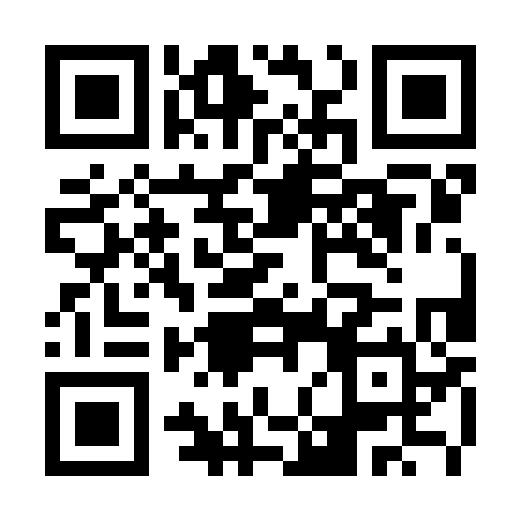
Großer QR-Code, direkt im Browser erzeugt
QR-Code im Vollbild
Verwandle einen Link, eine Nachricht oder einen kurzen Text in einen großen QR-Code für Präsentationen, Unterricht, Speisekarten und Veranstaltungen. Passe Kontrast, freien Rand, Pixelgröße und Beschriftung an, bevor du ihn zeigst oder herunterlädst.
- Inhalt
- Text oder Link mit bis zu 1200 Zeichen
- Fehlerkorrektur
- Hoch
- Größe
- 180 bis 500 Pixel
- Erzeugung
- In diesem Browser
Einen gut scannbaren QR-Code auf dem Bildschirm erstellen
Nutze kurze Inhalte und hohen Kontrast. Prüfe den Code auf einem anderen Gerät, bevor du ihn deinem Publikum zeigst.
Ziel eingeben
Füge einen vollständigen Link ein oder tippe genau den Text, der nach dem Scannen erscheinen soll.
Deutlichen Kontrast wählen
Nutze eine dunkle QR-Farbe auf hellem Hintergrund. Dekorative Kombinationen mit wenig Kontrast können beim Scannen scheitern.
Rand und Größe einstellen
Lasse einen freien Bereich um den Code und mache ihn für die gewünschte Betrachtungsentfernung groß genug.
Prüfen, zeigen und speichern
Scanne die Vorschau mit einem zweiten Gerät. Öffne danach das Vollbild oder lade die PNG-Datei herunter.
Warum Rand und Größe beim Scannen helfen
Die freie Fläche um einen QR-Code hilft der Kamera, ihn von anderen Grafiken zu unterscheiden. Der Randregler stellt diesen freien Bereich in QR-Modulen ein, also den kleinen Kästchen des Codes. Der Größenregler bestimmt die Abmessungen des erzeugten Bilds.
Lange Inhalte erzeugen ein dichteres Muster. Ein kurzer Link lässt sich aus der Entfernung leichter zeigen als ein langer Absatz, auch wenn beide innerhalb der Eingabegrenze liegen.
Den Inhalt vor dem Teilen prüfen
Der Generator übernimmt den Text genau so, wie du ihn eingibst. Er kürzt keine Links, prüft das Ziel nicht und ergänzt keine Nachverfolgung. Ein Tippfehler wird Teil des QR-Codes.
Erzeugung und Bildexport erfolgen im Browser. Für eine neutrale Fläche hinter dem Code oder zwischen Folien nutze den schwarzen Bildschirm.
Bedienelemente des QR-Codes
Die Gestaltung verändert den tatsächlich erzeugten Code und legt nicht nur eine Grafik darüber.
QR- und Hintergrundfarbe
Stelle die dunklen Kästchen und die helle Fläche ein. Hoher Kontrast ist der zuverlässigste Ausgangspunkt.
Rand
Ändert den freien Rand von 0 bis 10 Modulen.
Größe
Erzeugt den Code mit einer Breite von 180 bis 500 Pixeln in Schritten von 20 Pixeln.
Beschriftung und Download
Ergänze auf Wunsch eine Zeile unter dem Code. Sie erscheint auch in der heruntergeladenen PNG-Datei.
Wichtig: Prüfe den fertigen Code vor einer Veranstaltung mit mehr als einer Kamera. Die Seite garantiert kein erfolgreiches Scannen bei jeder Entfernung, jedem Winkel, Druck oder Licht.
Fragen zu QR-Code im Vollbild
Warum lässt sich mein QR-Code schlecht scannen?
Erhöhe Größe und Rand, stelle dunkle Kästchen auf hellem Hintergrund wieder her, kürze den Inhalt und prüfe aus der vorgesehenen Entfernung.
Speichert die Seite meinen eingegebenen Link?
Der Code wird im Browser erzeugt. Das Werkzeug braucht weder ein Konto noch einen Upload auf einen Server.
Kann ich die Beschriftung entfernen?
Ja. Wähle Beschriftung aus. Der Code bleibt ohne die Textzeile verfügbar.