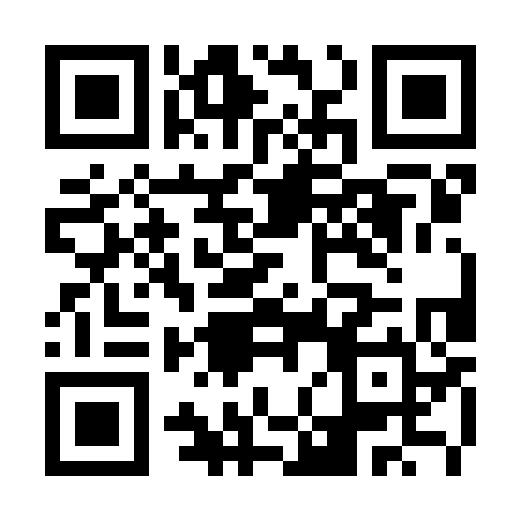
Grand code QR créé localement
Code QR en plein écran
Transformez une adresse web, un message ou un texte court en grand code QR pour une présentation, une classe, un menu ou un événement. Ajustez le contraste, la marge vide, la taille en pixels et la légende avant de l’afficher ou de le télécharger.
- Contenu
- Texte ou adresse jusqu’à 1200 caractères
- Correction d’erreurs
- Élevée
- Taille
- De 180 à 500 pixels
- Création
- Dans ce navigateur
Comment créer un écran de code QR facile à scanner
Utilisez un contenu court et un contraste fort, puis testez avec un autre appareil avant de le montrer au public.
Saisissez la destination
Collez une adresse complète ou le texte exact qui doit apparaître après le scan.
Gardez un bon contraste
Préférez un code sombre sur un fond clair. Des couleurs décoratives peu contrastées peuvent empêcher la lecture.
Réglez marge et taille
Laissez une zone vide autour du code et agrandissez-le suffisamment pour la distance de lecture.
Testez, affichez et enregistrez
Scannez l’aperçu avec un second appareil, puis ouvrez le plein écran ou téléchargez le PNG.
Pourquoi la marge et la taille comptent
La zone vide autour du QR aide la caméra à le distinguer des éléments voisins. Marge règle cette zone en modules, les petits carrés qui composent le code. Taille règle les dimensions de l’image créée.
Un contenu long produit un motif plus dense. Une adresse courte est plus facile à lire à distance qu’un grand paragraphe, même si les deux respectent la limite de saisie.
Vérifiez le contenu avant de le partager
Le générateur encode exactement le texte saisi. Il ne raccourcit pas les adresses, ne vérifie pas leur destination et n’ajoute pas de suivi. Une faute de frappe se retrouve donc dans le code.
La création et l’export se font dans le navigateur. Pour un affichage neutre derrière le code ou entre deux diapositives, ouvrez l’outil Écran noir.
Commandes de l’écran de code QR
Les options modifient le code réellement créé, plutôt que de lui ajouter un simple effet visuel.
Couleurs du code et du fond
Réglez les modules sombres et le fond clair. Un fort contraste constitue le départ le plus fiable.
Marge
Règle la zone vide de 0 à 10 modules.
Taille
Crée le code de 180 à 500 pixels de large, par pas de 20 pixels.
Légende et téléchargement
Ajoutez une ligne facultative sous le code et incluez-la dans le PNG téléchargé.
Important : Testez le code final avec plusieurs caméras avant un événement. La page ne garantit pas sa lecture à toutes les distances, sous tous les angles, éclairages ou conditions d’impression.
Questions sur Code QR en plein écran
Pourquoi mon code QR se scanne-t-il mal ?
Augmentez la taille et la marge, remettez un code sombre sur fond clair, raccourcissez le contenu et testez à la distance prévue.
Le site enregistre-t-il l’adresse saisie ?
Le code est créé dans le navigateur. L’outil ne demande ni compte ni envoi à un serveur.
Peut-on supprimer la légende ?
Oui. Désactivez la légende. Le code reste disponible sans cette ligne de texte.